
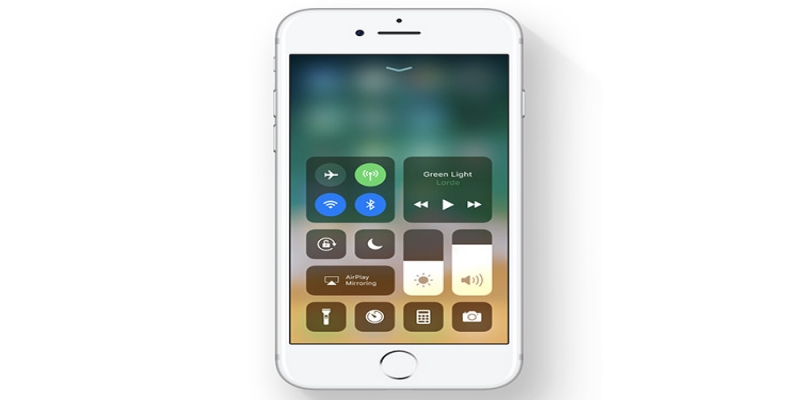
شرکت اپل با انتشار سیستم عامل iOS 11 و افزودن مرکز کنترل قابل سفارشیسازی به آن، خواستهی بسیاری از کاربران را برآورده کرد. اگرچه زبان طراحی جدید کنترل سنتر چندان مورد پسند عموم نیست، اما قابلیت سفارشیسازی آن جزو ویژگیهای محبوب کاربران است. در این مقالهی آموزشی کوتاهمیتوانید به نحوهی سفارشیسازی مرکز کنترل جدید سیستم عامل iOS 11 در گوشی هوشمند آیفون و تبلت آیپد پی ببرید.
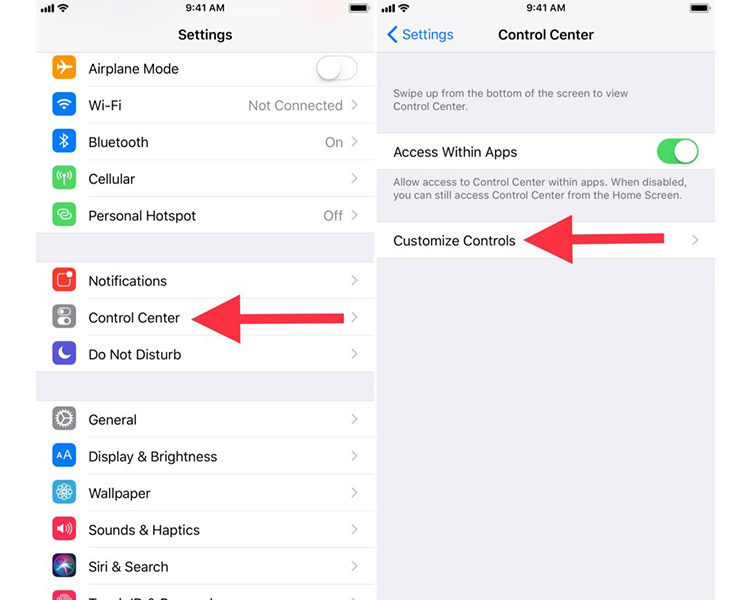
بهمنظور دسترسی به بخش تنظیمات مرکز کنترل سیستم عامل iOS 11، باید به دنبال گزینهی مرکز کنترل (Control Center) موجود در صفحهی اصلی نرمافزار Settings بگردید. تنظیمات مربوط به بخش مرکز کنترل بسیار ساده و فقط شامل دو گزینه است. با فعال بودن گزینهی Access Within Apps، علاوه بر صفحهی هوم، از داخل تمامی نرمافزارها میتوان به مرکز کنترل دسترسی داشت. با لمس گزینهی Customize Controls هم میتوانید گزینههای کنترلی موجود در مرکز کنترل سیستم عامل iOS 11 را سفارشیسازی کنید. بهمنظور دسترسی به این گزینه باید به مسیر Settings → Control Center → Customize Controls مراجعه کنید.
پس از ورود به منوی Customize Controls، گزینههای کنترلی متعددی برای اضافه کردن به مرکز کنترل و سفارشیسازی آن قابل دسترس خواهد بود. به گونهای که میتوان با انتخاب یا حذف هر کدام از آنها، کنترل سنتر آیفون یا آیپد را شخصیسازی کرد. دکمههای کنترلی موجود در منوی Customize Controls شامل موارد ذیل هستند:
گزینههای یادشده در مقایسه با مرکز کنترل نسخهی قبلی سیستم عامل iOS، یک فهرست بلند بالا از دکمههای کنترلی محسوب میشود. حتی بسیاری از دکمههای کنترلی موجود، با بهرهگیری از فناوری لمس سهبعدی (3D Touch)، عملکردهای مضاعفی در اختیار کاربران میگذارند و قابلیتهای مرکز کنترل جدید را بیش از پیش افزایش میدهند. تعداد گزینهها و زیر مجموعهی قابل سفارشی آنها در مرکز کنترل بسیار زیاد اما بهرهمندی از آنها بسیار ساده است.
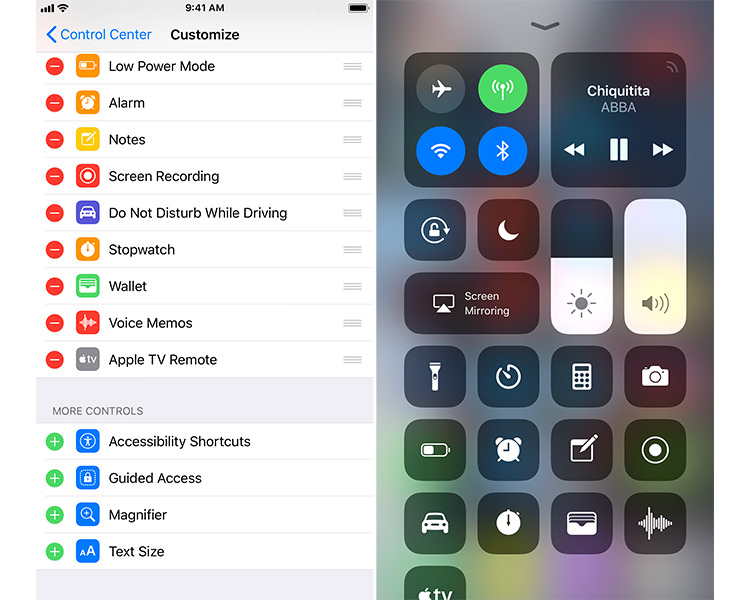
داخل منوی Customize Controls، در کنار دکمههایی که در حال حاضر از طریق مرکز کنترل قابل دسترسی هستند، یک علامت منفی مدور قرمزرنگ و در کنار دکمههایی که در مرکز کنترل وجود ندارند، یک علامت مثبت مدور سبزرنگ قرار دارد. برای افزودن دکمهی کنترلی جدید و مورد نظر خود به مرکز کنترل، باید در بخش بالایی فهرست جاری، علامت مثبت سبز رنگ را لمس کنید و برای حذف یک دکمهی کنترلی، لازم است در بخش پایینی فهرست، روی علامت منفی قرمزرنگ ضربه بزنید.
در منوی Customize Controls و داخل فهرست دکمههای کنترلی میتوانید با لمس و کشیدن آیکون سه خط افقی واقع در بخش سمت راست فهرست، به سمت بالا یا پایین، اولویت دکمهی کنترلی موجود را تغییر دهید و مکان قرارگیری آن را درون مرکز کنترل جابهجا کنید. ترتیب دستهبندی دکمههای کنترلی در منوی یادشده، از چپ به راست و از بالا به پایین است. در تصویر زیر میتوانید دکمههای با علامت مثبت، منفی و سه خط افقی را مشاهده کنید. به علاوه، در تصویر زیر قادر به مشاهدهی ترتیب قرارگیری دکمهها با توجه به فهرست موجود در منوی Customize Controls خواهید بود.
دکمهی کنترلی مورد علاقهی موجود در مرکز کنترل سیستم عامل iOS 11 دستگاه شما کدام است؟ آیا زبان طراحی جدید مرکز کنترل، مورد پسند شما است؟

